
Capturas de pantalla
Detalles de la aplicación
- Versión
- 1.30
- Tamaño
- 1.98 MB
- Actualizado
- March 10, 2017
- Requiere
- Windows 2000
- Idioma
- English
- Licencia
- Free
- Desarrollador
- Dfincbackup
- Categoría
- Windows OS
SoftPas en:
Este producto también está disponible en los siguientes idiomas:
Acerca de DFIncBackup Home
Descarga DFIncBackup Home – herramienta gratuita de copia de seguridad para Windows, copias automáticas y seguras
Resumen de DFIncBackup Home
DFIncBackup Home es una utilidad de copia de seguridad ligera y gratuita diseñada específicamente para entornos Windows, desde los clásicos Windows 95 hasta las modernas ediciones de 32 bits. Presentado por primera vez en 2003, el programa ha acumulado más de 6.700 descargas, un testimonio de su fiabilidad entre usuarios de regiones como la India, Vietnam y Turquía. La versión estable actual, la 1.30, fue actualizada por última vez el 11 de septiembre de 2006, pero sus funciones principales siguen siendo relevantes para cualquier persona que busque una forma sencilla de proteger archivos personales, documentos y ajustes del sistema sin pagar software premium. Lo que distingue a DFIncBackup Home de muchas otras soluciones de copia de seguridad es su énfasis en la simplicidad: la interfaz es limpia, el tamaño de instalación es mínimo y el proceso de copia se ejecuta automáticamente en segundo plano, asegurando que los datos críticos se guarden sin intervención del usuario. Aunque no cuenta con las características llamativas de sincronización en la nube de sus competidores más nuevos, su enfoque offline y basado en almacenamiento local puede ser más seguro para usuarios que prefieren mantener sus copias de seguridad en discos duros externos o unidades de red. En resumen, DFIncBackup Home ofrece una experiencia de copia de seguridad sin complicaciones y confiable que se alinea perfectamente con las necesidades de usuarios domésticos, oficinas pequeñas y cualquier persona que valore una solución gratuita y segura que simplemente funcione.
Características clave que hacen valiosa a DFIncBackup Home
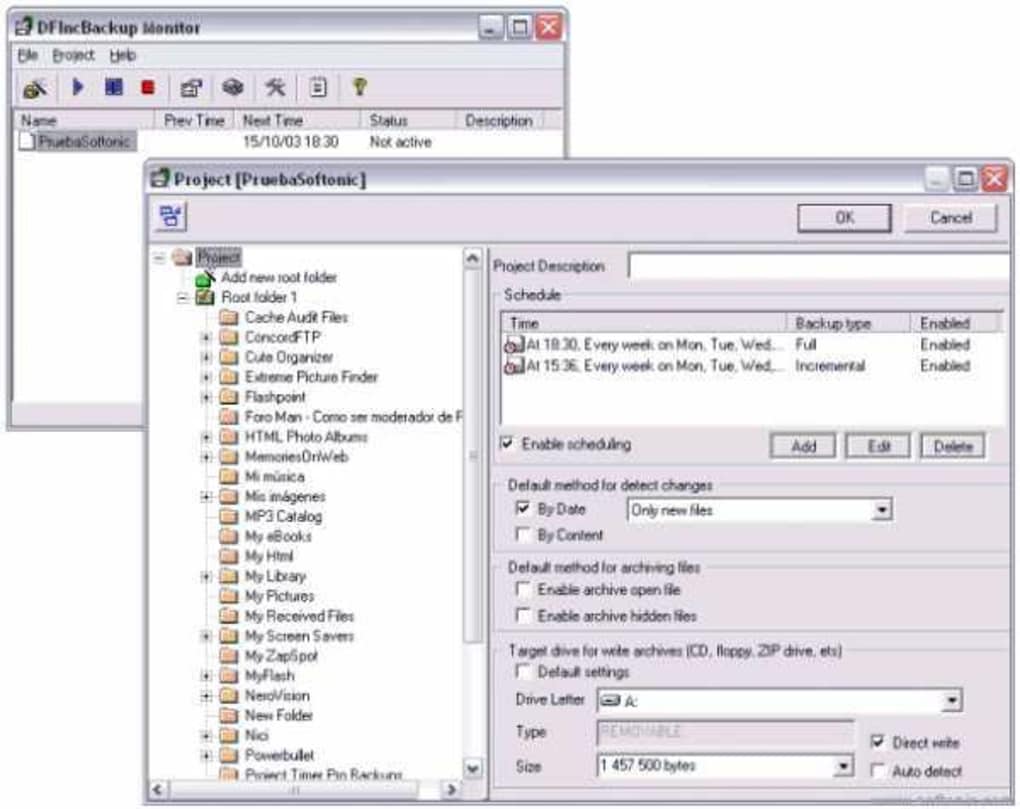
- Copias de seguridad programadas automáticamente – configura ciclos diarios, semanales o mensuales.
- Inclusión selectiva de archivos y carpetas – elige exactamente qué directorios proteger.
- Soporte de compresión – ahorra espacio en disco comprimiendo los archivos de copia de seguridad.
- Capacidad de copia incremental – solo se añaden archivos nuevos o modificados tras la primera copia completa.
- Compatibilidad con múltiples destinos de copia de seguridad – unidades locales, unidades USB o unidades de red.
- Asistente sencillo de restauración – recuperación por punto y clic de archivos individuales o estructuras completas de carpetas.
- Bajo consumo de recursos del sistema – funciona en silencio con un uso mínimo de CPU y RAM.
- Interfaz en idioma inglés – menús claros y sugerencias para una navegación fácil.
- Gratis para uso personal – sin costos ocultos, registro ni periodos de prueba.
- Compatibilidad con versiones antiguas de Windows – funciona en Windows 95, 98, ME, 2000 y XP.
Aunque DFIncBackup Home no incluye cifrado avanzado ni integración en la nube, su conjunto de funciones principales es lo suficientemente robusto para la mayoría de escenarios de oficina doméstica. El motor de programación automática garantiza que las copias se realicen incluso cuando el usuario esté ausente del equipo, reduciendo el riesgo de pérdida de datos por copias olvidadas. El enfoque incremental reduce drásticamente el tiempo necesario para ciclos posteriores, ya que el programa detecta inteligentemente los cambios y actualiza solo las partes necesarias del archivo. La compresión ayuda a conservar el espacio valioso en unidades externas, especialmente útil para usuarios con capacidad limitada. Además, la posibilidad de dirigir copias a unidades de red hace factible mantener un repositorio central de copias para múltiples máquinas en una pequeña oficina, sin necesidad de licencias adicionales. Estas características combinadas ofrecen una mezcla equilibrada de fiabilidad, eficiencia y facilidad de uso que se alinea con la promesa del producto: "gratis y seguro".
Guía paso a paso de instalación y uso
Descarga del instalador
Comienza haciendo clic en el botón "Descargar" en la página oficial de DFIncBackup Home. El archivo de instalación, normalmente denominado DFIncBackupHome_v1.30.exe, tiene menos de 2 MB, reflejando la naturaleza ligera del programa. Guárdalo en una ubicación conveniente como el escritorio o la carpeta de Descargas predeterminada.
Ejecución del instalador
Haz doble clic en el archivo ejecutable para iniciar el asistente de instalación. El asistente sigue un flujo clásico de tres pantallas: Bienvenida, Acuerdo de licencia y Destino de instalación. Acepta la EULA, luego elige la ruta de instalación predeterminada (por ejemplo, C:\Program Files\DFIncBackup Home) o especifica una carpeta personalizada si lo prefieres. Haz clic en "Instalar" y espera a que la barra de progreso finalice; el proceso suele completarse en menos de un minuto en hardware antiguo.
Configuración inicial
Tras la instalación, DFIncBackup Home se inicia automáticamente. El asistente de configuración inicial te pide definir un perfil de copia de seguridad. Selecciona las carpetas que deseas proteger—comúnmente "Documentos", "Imágenes" y cualquier carpeta de proyectos. Elige un destino: una unidad USB externa, una partición interna secundaria o una unidad de red asignada. Establece el horario (una opción popular es diario a las 02:00 AM) y activa "Ejecutar al inicio del sistema" para garantizar que las copias comiencen incluso tras un reinicio.
Ejecución de copias de seguridad manualmente
Aunque el programa está diseñado para la automatización, puedes activar una copia inmediata haciendo clic en el botón "Copiar ahora" en el panel principal. Una ventana de progreso muestra el recuento de archivos, las razones de compresión y el tiempo estimado restante. Una vez completada, se añade una entrada al historial en la pestaña "Historial", permitiéndote verificar que la copia se realizó con éxito.
Restauración de archivos
Para recuperar datos, abre el asistente de "Restaurar", navega hasta el conjunto de copia deseado y explora la estructura de carpetas archivadas. Selecciona archivos individuales o carpetas completas, luego haz clic en "Restaurar". Puedes restaurar en la ubicación original o especificar una ruta alternativa, lo cual es útil para probar una copia antes de sobrescribir archivos existentes.
En general, la instalación y el uso diario de DFIncBackup Home son intencionalmente sencillos. Incluso usuarios con experiencia técnica limitada pueden tener una solución de copia de seguridad funcional en menos de diez minutos, gracias a los asistentes guiados y las opciones de configuración mínimas.
Compatibilidad, requisitos del sistema y soporte de sistemas operativos
DFIncBackup Home fue originalmente desarrollado para la era de Windows 95 y mantiene compatibilidad completa con todas las versiones posteriores de 32 bits de Windows, hasta Windows XP. Funciona de forma confiable en Windows 98, Windows ME, Windows 2000 y Windows Vista (32 bits). Aunque no tiene un instalador nativo de 64 bits, el binario de 32 bits se ejecuta sin problemas en versiones de Windows de 64 bits gracias al subsistema Windows-on-Windows (WoW64). El programa no tiene soporte oficial para Windows 10 o versiones posteriores; sin embargo, muchos usuarios informan de operación exitosa en Windows 10 al ejecutarlo en modo de compatibilidad (configurado como Windows XP SP3).
Los requisitos mínimos de hardware son modestos: un procesador Pentium III (o equivalente), 256 MB de RAM y al menos 20 MB de espacio libre en disco para el programa en sí. Como las copias se almacenan externamente, el espacio real necesario depende del tamaño de los datos que se protegen. El bajo consumo de memoria del programa—típicamente menos de 15 MB mientras se ejecuta—lo hace adecuado para máquinas antiguas que podrían tener dificultades con suites de copia de seguridad modernas y exigentes.
En cuanto al soporte de idiomas, DFIncBackup Home se distribuye exclusivamente en inglés, lo cual se alinea con su audiencia objetivo de usuarios domésticos y pequeñas empresas en entornos de habla inglesa o multilingües donde se entiende el inglés. La ausencia de una interfaz multilingüe no afecta la funcionalidad, ya que los iconos y el diseño son intuitivos.
También se abordan consideraciones de seguridad: el programa no se conecta a Internet, lo que significa que no hay actualizaciones automáticas ni interacciones en la nube que puedan exponer los datos a amenazas externas. Los usuarios que requieren cifrado deben cifrar manualmente el medio de copia de seguridad (por ejemplo, usando BitLocker o herramientas de terceros) antes de almacenar los archivos de DFIncBackup. En conjunto, la amplia compatibilidad y los mínimos requisitos del sistema hacen de este software una excelente opción para hardware antiguo, PCs de baja especificación y usuarios que prefieren una solución de copia de seguridad independiente y offline.
Pros y contras, preguntas frecuentes y veredicto final
Pros
- Completamente gratis para uso personal – sin costos ocultos ni limitaciones de prueba.
- Tamaño de instalación muy pequeño y bajo impacto en el sistema.
- Programación automática elimina la necesidad de intervención manual.
- Soporta versiones antiguas de Windows, ideal para hardware antiguo.
- Interfaz sencilla y guiada por asistentes, adecuada para usuarios no técnicos.
Contras
- No incluye cifrado integrado – los usuarios deben proteger el medio de copia de seguridad por separado.
- Falta de sincronización en la nube o opciones de copia de seguridad remota.
- No tiene soporte oficial para Windows 10/11 sin modo de compatibilidad.
- La interfaz no se ha modernizado desde la última actualización en 2006.
- Informes limitados; los usuarios avanzados podrían extrañar registros detallados o análisis.
Preguntas frecuentes
¿Puede DFIncBackup Home cifrar mis archivos de copia de seguridad?
El programa en sí no proporciona cifrado. Para proteger datos sensibles, deberías cifrar el destino de la copia de seguridad usando herramientas como BitLocker, VeraCrypt o software de cifrado de terceros antes de almacenar los archivos de DFIncBackup.
¿Es compatible DFIncBackup Home con Windows 10?
Oficialmente, el software está destinado a Windows 95-XP, pero muchos usuarios lo ejecutan en Windows 10 activando el "Modo de compatibilidad" configurado como Windows XP SP3. La funcionalidad permanece estable, aunque no recibirás soporte ni actualizaciones nativas para Windows 10.
¿Cuánto espacio de almacenamiento requiere una copia de seguridad?
El espacio necesario depende de la cantidad de datos que selecciones y del nivel de compresión elegido. Un usuario típico que copia documentos y fotos puede ver una reducción del 30-50 % tras la compresión, pero bibliotecas multimedia grandes aún necesitarán varios gigabytes de almacenamiento externo.
¿Puedo programar múltiples perfiles de copia de seguridad?
Sí. DFIncBackup Home permite crear múltiples perfiles, cada uno con sus propios archivos, destino y horario. Esto es útil para separar documentos personales de datos relacionados con el trabajo o para copiar a una unidad local y una unidad de red simultáneamente.
¿Está disponible soporte técnico?
Como DFIncBackup Home es gratuito y ya no se mantiene activamente, no hay línea oficial de soporte. Sin embargo, los foros comunitarios y la página de descarga original suelen contener consejos de solución de problemas y guías generadas por usuarios.
Veredicto final y llamado a la acción
DFIncBackup Home ofrece exactamente lo que su nombre promete: una solución sencilla y gratuita para copiar automáticamente archivos críticos en PCs con Windows, especialmente máquinas antiguas o de baja especificación. Aunque carece de integración moderna en la nube y cifrado integrado, su reducido tamaño, programación fiable y soporte para sistemas operativos antiguos lo convierten en una opción sólida para usuarios que valoran la seguridad offline y la simplicidad. Si buscas una herramienta de copia de seguridad sin costo que no ralentice tu sistema y que se pueda configurar en minutos, DFIncBackup Home merece una descarga. Haz clic en el botón de abajo para obtener el instalador más reciente y comienza a proteger tus datos hoy mismo.
Tras probar DFIncBackup Home en una máquina con Windows XP con RAM limitada, encontré que el programa es notablemente ligero y confiable. La programación automática funcionó perfectamente, y las copias incrementales ahorraron mucho tiempo. La mayor desventaja fue la ausencia de cifrado, que mitigué cifrando la unidad externa por separado. Para usuarios que necesitan una solución de copia de seguridad offline sencilla sin suscripción, esta herramienta sigue funcionando de manera sorprendentemente bien.
Pros: Gratis, bajo consumo de recursos, instalación sencilla.
Contras: Sin cifrado nativo, interfaz desactualizada.
Guías y tutoriales
Cómo instalar DFIncBackup Home
- Haz clic en el botón Descargar de arriba.
- Cuando se te redirija, acepta los términos y haz clic en Instalar.
- Espera a que la descarga de DFIncBackup Home termine en tu dispositivo.
Cómo usar DFIncBackup Home
Este software se usa principalmente para las funciones principales descritas arriba. Abre la aplicación después de instalarla para explorar sus capacidades.
Reseñas de usuarios
Aún no hay reseñas. Sé el primero en compartir tu experiencia.
También te puede gustar
más
Llama 2
Free-to-use large language model As the new addition to Meta’s arsenal of langua...

NotebookLM
Revolutionizing the note-taking and idea-generation process NotebookLM is an exp...

Github co pilot
AI-inspired software development and coding platform GitHub Copilot is a browser...

Google Gemma
Google’s lightweight AI models Introducing Google Gemma , a family of cutting-ed...

AI Image Enlarger
A free app for Windows, by ai-image-larger. AI Image Enlarger is a free software...

DALL E
AI-driven text-to-image transformation engine DALL·E is a free graphic and desig...